画像 加工 たくさん の 写真 288663

えびまよ 写真と暮らしのレシピはinstagramを利用しています アプリ についてたくさん質問をいただきました ありがとうございます 私がよく使っているアプリを ご紹介しますね インスタのポストに必要な機能は 主に3つです 文 写真
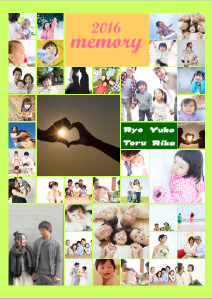
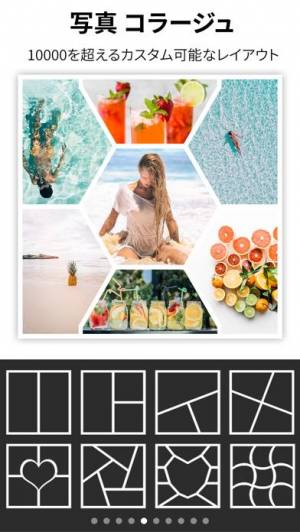
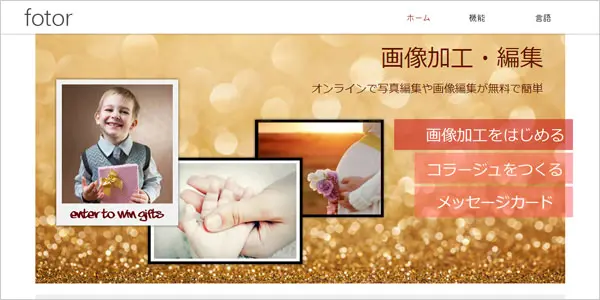
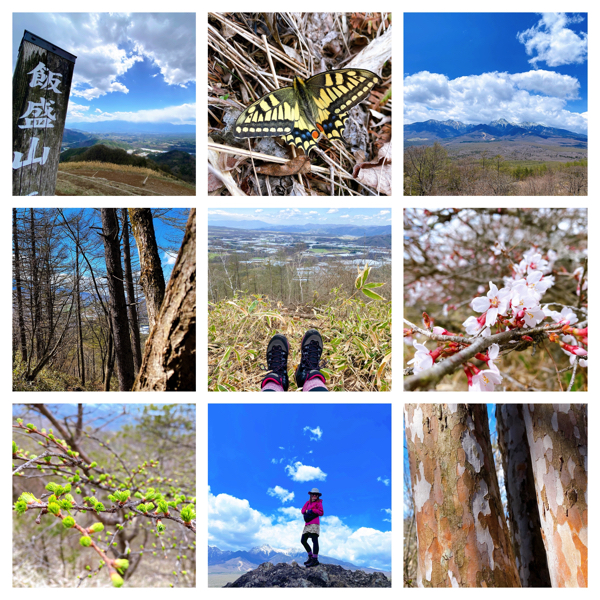
簡単・無料の画像加工ソフト「Fotor」が凄い 複数枚の写真を一枚にパソコンでコラージュするには、誰でも簡単にできる無料の画像加工ソフト「 Fotor 」がおすすめです。 インストール不要の無料オンラインサービスなので、インターネットに繋がったパソコンがあれば手軽に利用できるうえ、高性能なソフトです。 レイアウトやフレームなどの装飾も豊富で、手元にある思い 思い出が溢れる写真をたくさん選んで一枚にまとめられるのが PicCollage の魅力! 簡単に使いこなせるから、写真をたくさんシェアしたいときはすぐにアルバムにまとめられる! 《グリッドが豊富》 PicCollage はグリッドがたくさんあります! 取り込んだ写真数に合わせたフレームを0種類用意しておりま〜す! 好きなグリッドでコラージュしてみて! さらに「長方形」だけ
画像 加工 たくさん の 写真
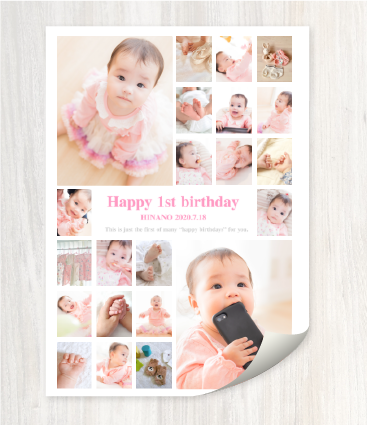
画像 加工 たくさん の 写真- 「 たくさんの写真や画像をまとめてコラージュしたい 」という人には特にオススメできますよ! ポイント1:最大50枚の画像がコラージュ可能 『Pic Collage』の最大の魅力は、 最大50枚の画像がコラージュできる ところ。 もちろん、中には50枚以上の画像をコラージュできるアプリもありますが、その中でも筆者が最大50枚の『Pic Collage』を選ぶ理由は2つあります。 の用紙に写真をたくさん並べて印刷する方法を教えてください。 用紙の場合は、最大35枚の写真を1枚に印刷できます。 手順は、次のとおりです。 お使いの環境によっては、表示される画面が異なります。 印刷したい写真が保存されているフォルダー

Piyo 画像加工 Piyo 5800 Twitter
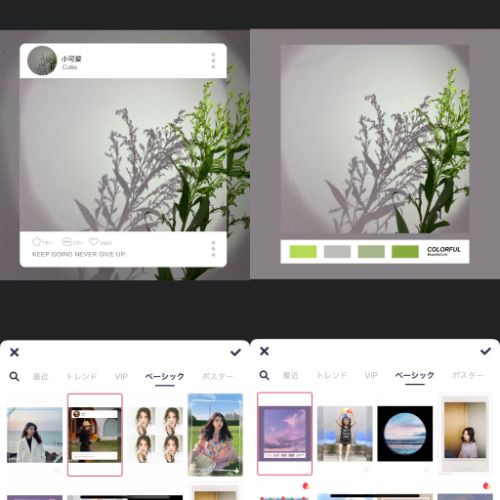
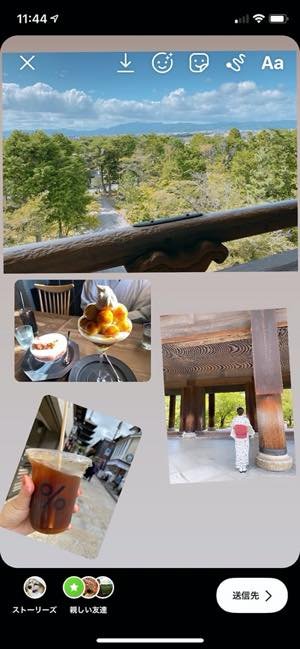
インスタ写真加工、理想と現実15画像 Facebookでシェア ツイート 保存 写真に写った自分の姿に思わずギョッとした経験、ありませんか? 鏡の前のキメ顔の自分はいずこに? 画像や写真を加工してコラージュすると言えば、最近の女子的には誰でも一度はやったことがあるのではないでしょうか。でも何百件と星の数ほどたくさんある画像加工アプリ・・・どれを使えばいいか迷っちゃう!なんてこと、ありますよね。 photo credit A View Unfettered via 写真の加工の他に複数枚の写真を組み合わせて1枚の写真にすることもできるよ! Single Photo 端末 を振って、画像を配置していきます。手動で選択する場合は、「編集」をクリック
Kodomononet 大量の写真でコラージュを作る たくさんの写真を使ってコラージュを作りたい! 大量の画像をひとつにまとめて加工できるコラージュアプリを探している人って多いですよね。 写真の枚数が多いと簡単に、ストレスなく使えるものでできれば、10枚、30枚以上の写真を加工できるもの Googleフォトで複数の写真を1枚の画像にコラージュ加工する方法 複数の写真をメールで送ったり、SNSに投稿したりするときは、「コラージュ」がおすすめです。 最大9枚の写真を1枚にまとめられます。 複数の写真を合成して1枚の写真を作る機能が こんにちは、こはるです。 表計算ソフトとして有名な「 Excel (エクセル)」ですが、実は、 画像を編集したり加工をするのに役立つソフト だってことを、ご存知でしょうか? ちなみに、こはるは、イラストレーターやフォトショップなどの画像編集ソフトは持っていませんし、使い方も
画像 加工 たくさん の 写真のギャラリー
各画像をクリックすると、ダウンロードまたは拡大表示できます
 |  |  |
 |  | |
 |  |  |
「画像 加工 たくさん の 写真」の画像ギャラリー、詳細は各画像をクリックしてください。
 |  |  |
 |  | |
 |  |  |
「画像 加工 たくさん の 写真」の画像ギャラリー、詳細は各画像をクリックしてください。
 |  |  |
 |  |  |
 | ||
「画像 加工 たくさん の 写真」の画像ギャラリー、詳細は各画像をクリックしてください。
 |  |  |
 |  |  |
 |  | |
「画像 加工 たくさん の 写真」の画像ギャラリー、詳細は各画像をクリックしてください。
 |  |  |
 |  | |
 |  | |
「画像 加工 たくさん の 写真」の画像ギャラリー、詳細は各画像をクリックしてください。
 |  |  |
 |  | |
 |  |  |
「画像 加工 たくさん の 写真」の画像ギャラリー、詳細は各画像をクリックしてください。
 |  | |
 |  |  |
 |  |  |
「画像 加工 たくさん の 写真」の画像ギャラリー、詳細は各画像をクリックしてください。
 |  |  |
 |  |  |
 |  |  |
「画像 加工 たくさん の 写真」の画像ギャラリー、詳細は各画像をクリックしてください。
 |  |  |
 |  |  |
 |  | |
「画像 加工 たくさん の 写真」の画像ギャラリー、詳細は各画像をクリックしてください。
 |  |  |
 |  |  |
 |  |  |
「画像 加工 たくさん の 写真」の画像ギャラリー、詳細は各画像をクリックしてください。
 |  |  |
 |  |  |
 |  | |
「画像 加工 たくさん の 写真」の画像ギャラリー、詳細は各画像をクリックしてください。
 |  |  |
 |  |
発端 複数の画像の同じ位置でトリミングする必要が出てきた。 例として、下の2枚の画像の同じ位置(赤枠部分)でをトリミングしたい、といった感じだ。 2枚だけならペイントやExcelで事足りるのだが、実際は30枚を超える枚数の画像をトリミングしFotorでは、画像を組み合わせるためのテンプレートがいっぱい。 シンプルがお好みの場合は、クラシックスタイルのコラージュテンプレートと写真をくっつける「フォトステッチ」がおすすめです。 結合・連結したい写真の数を選んで、お気に入りのテンプレートを使いましょう。 また、もっとおしゃれに写真を合成したい時は「アート」や「ファンキー」を選択してください。 SNS用はもちろ
コメント
コメントを投稿